
Đổi Tên Google Meet Trên Điện Thoại Và Máy Tính Nhanh Chóng, Đơn Giản
Ngày 08/12/2025 - Trong bối cảnh làm việc và học tập trực tuyến trở thành xu hướng phổ biến, việc biết cách đổi tên trên Google Meet là kỹ năng thiết yếu cho nhiều người dùng. Dưới đây là hướng dẫn chi tiết các cách đổi tên Google Meet nhanh chóng và đơn giản nhất.
Cách Đổi Tên Google Meet Trên Máy Tính
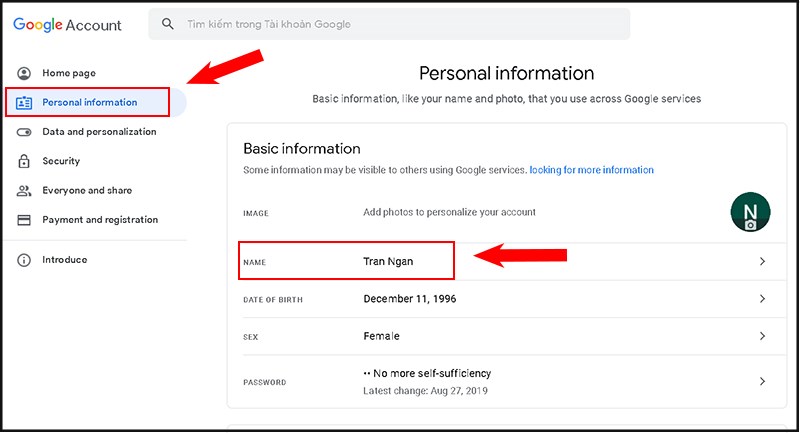
Phương pháp 1: Qua trang quản lý tài khoản Google
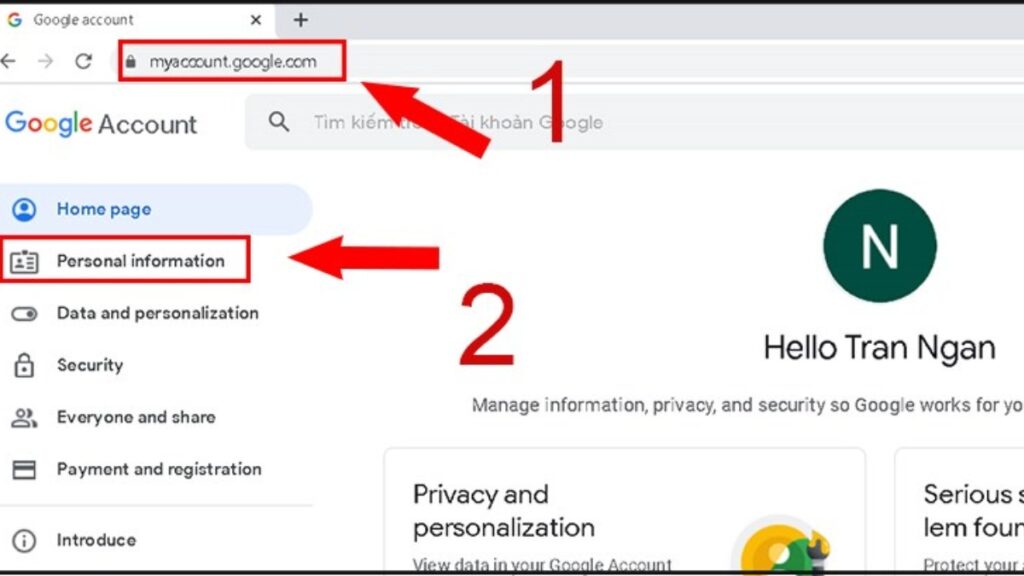
- Truy cập link myaccount.google.com
- Đăng nhập bằng tài khoản Google của bạn
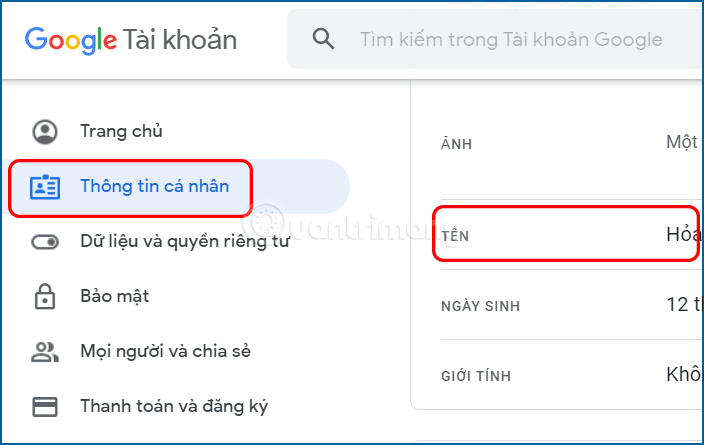
- Chọn mục "Personal Information" (Thông tin cá nhân)
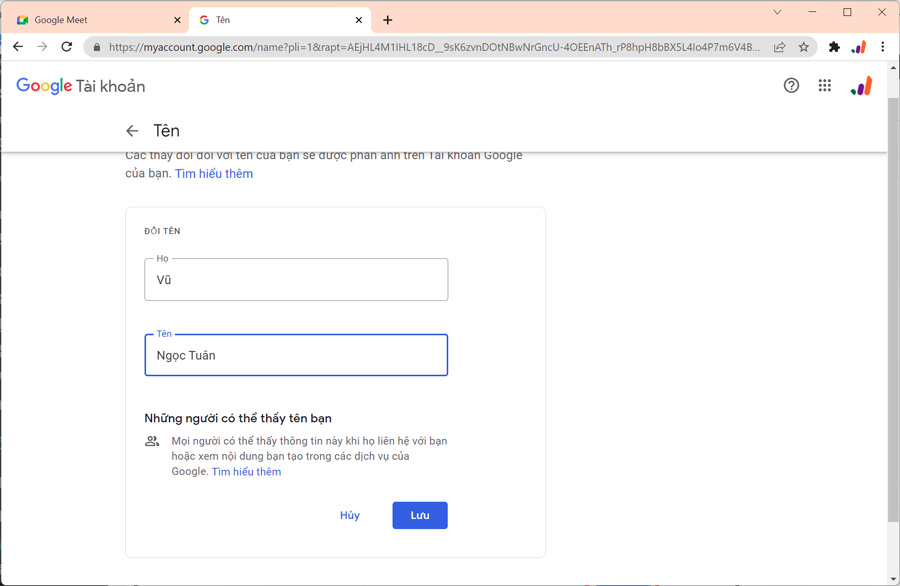
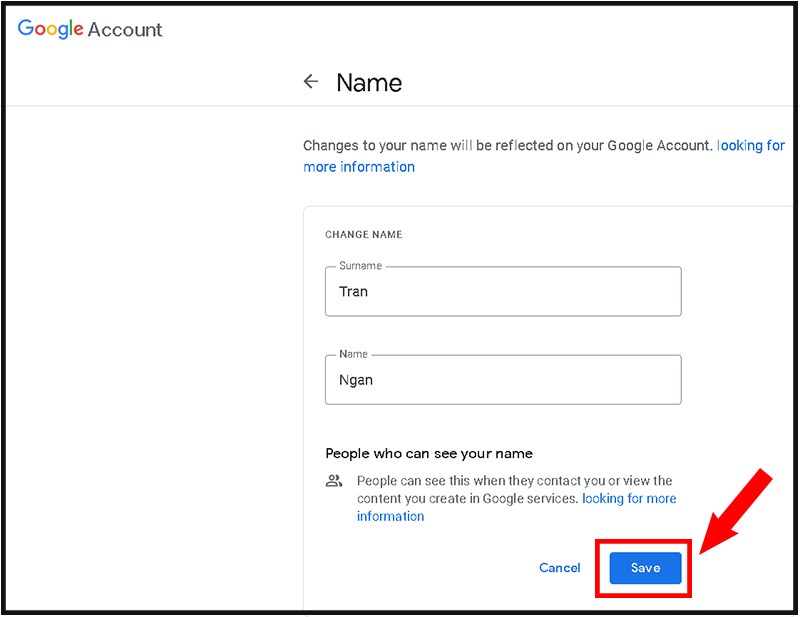
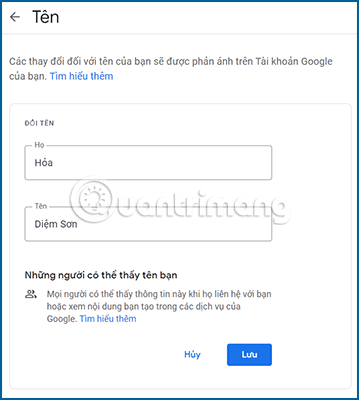
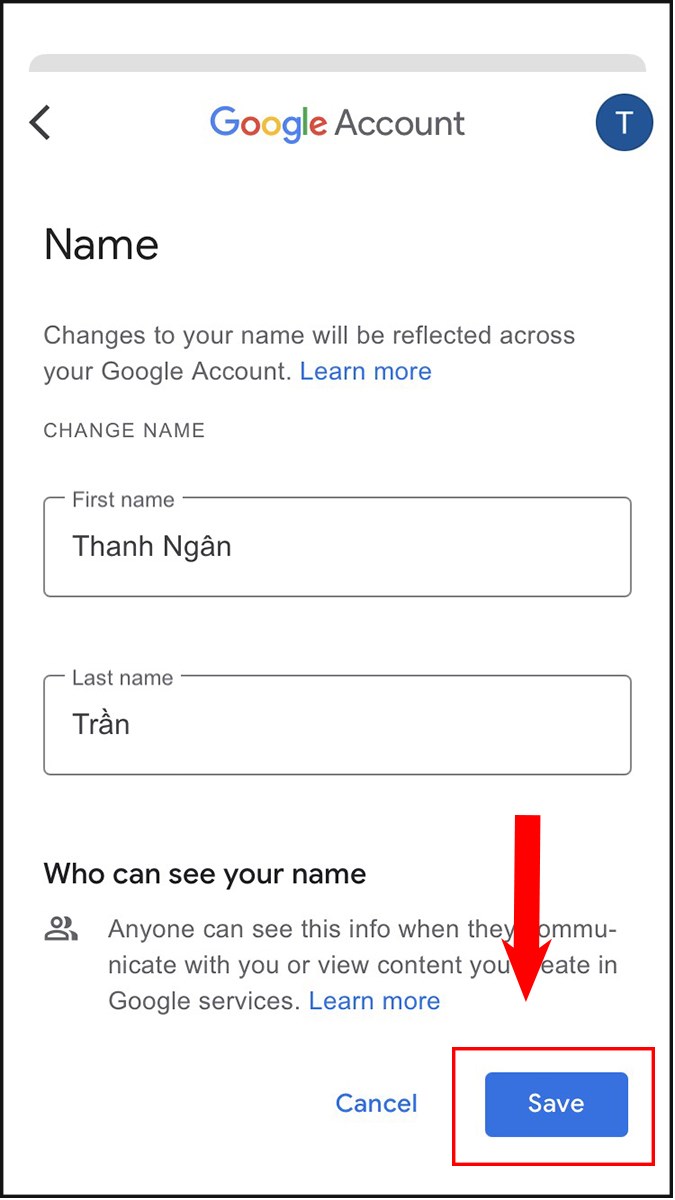
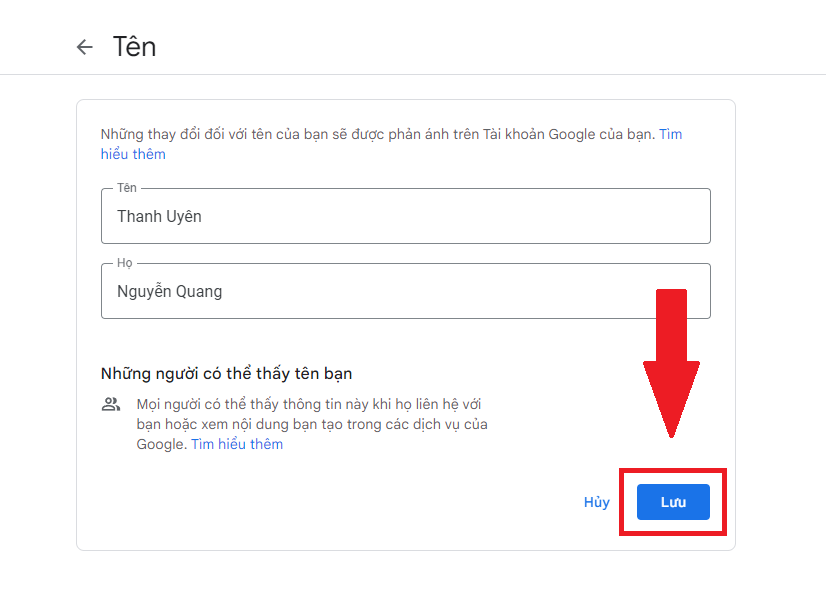
- Chọn "Name" để thay đổi tên hiển thị
- Nhấn "Save" để lưu thay đổi
Phương pháp 2: Qua Google Chrome
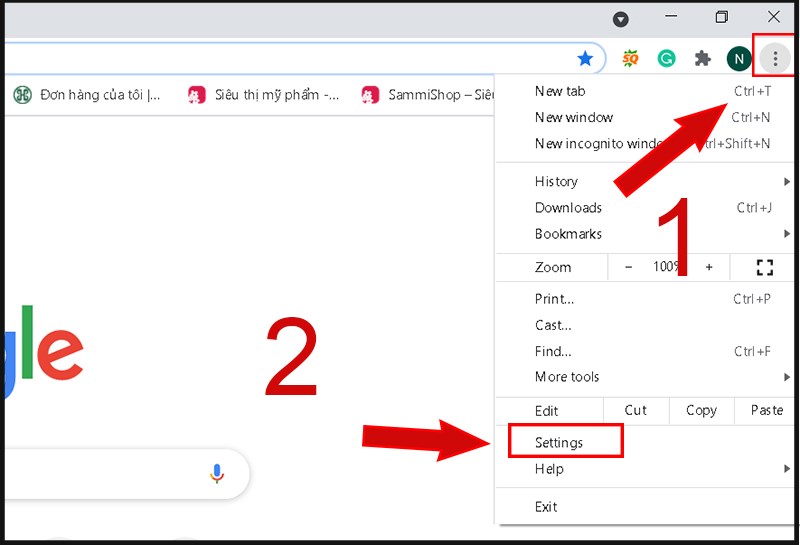
- Mở Google Chrome
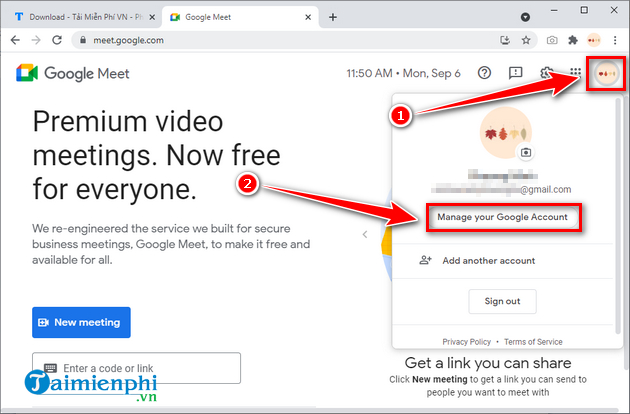
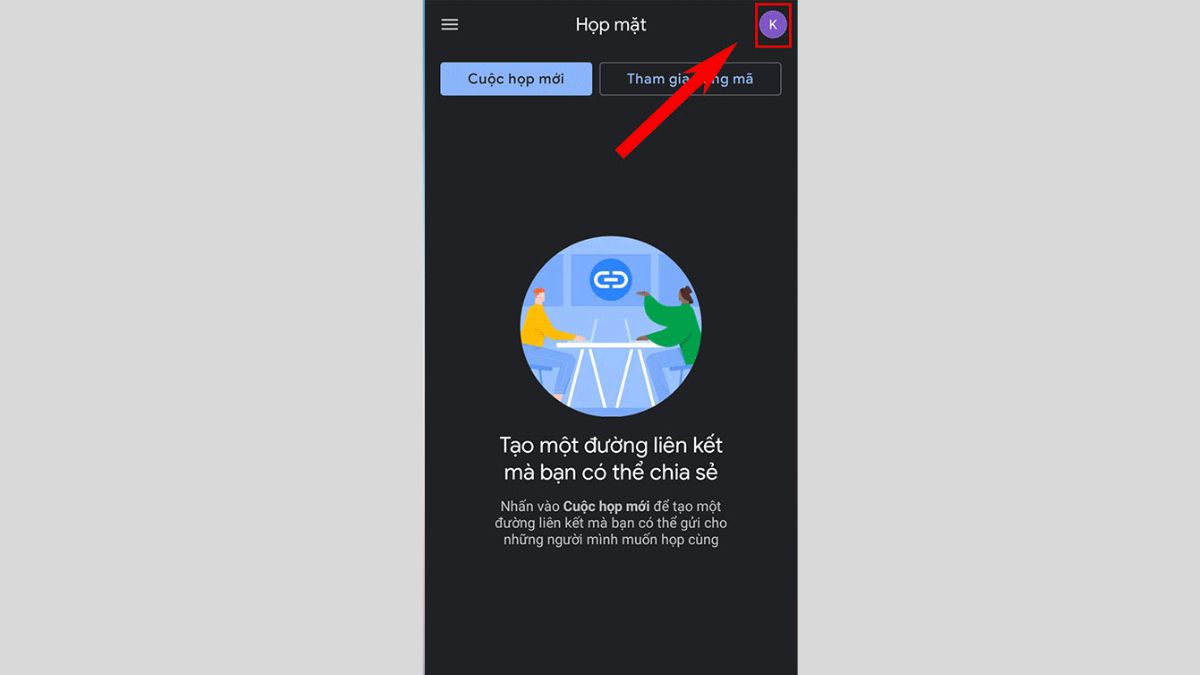
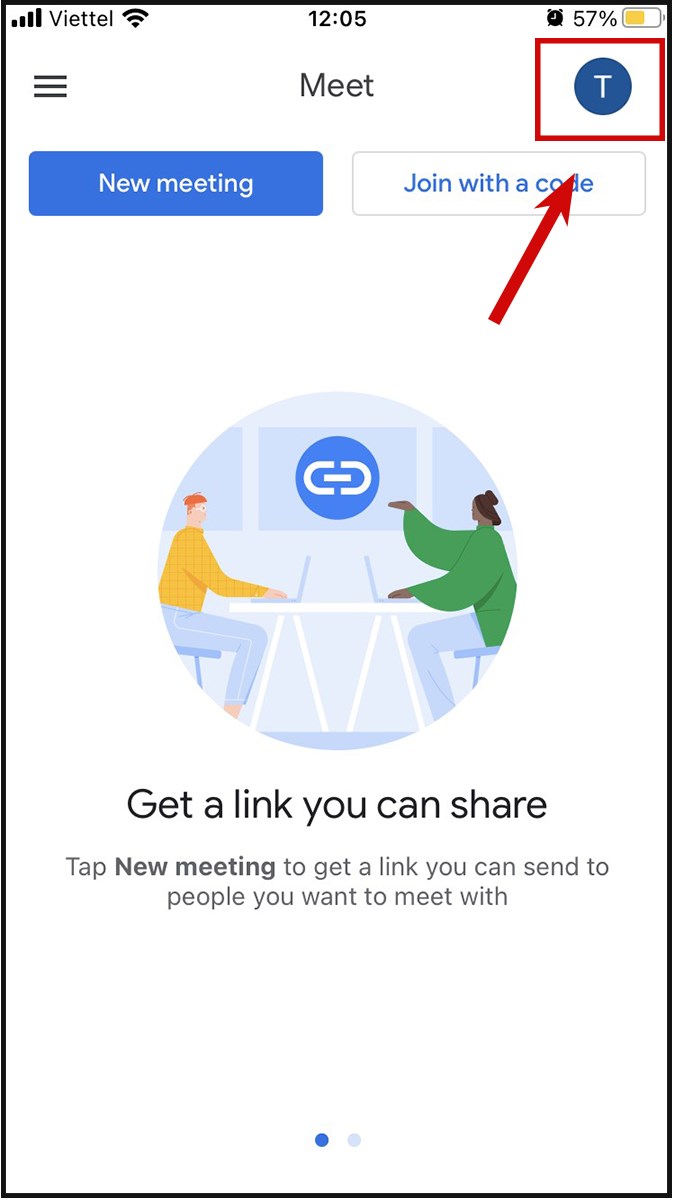
- Click vào biểu tượng tài khoản ở góc trên bên phải
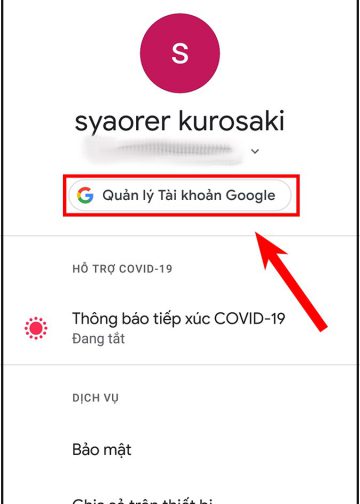
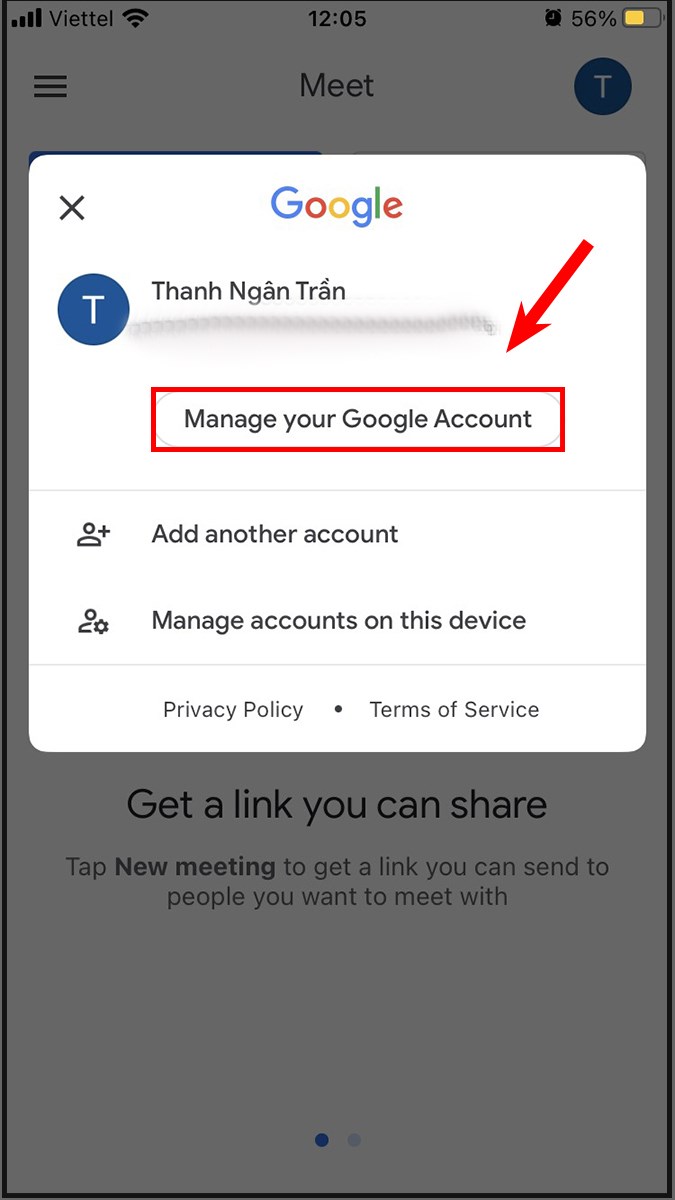
- Chọn "Quản lý tài khoản Google của bạn"
- Tiếp tục theo các bước tương tự như phương pháp 1
Cách Đổi Tên Google Meet Trên Điện Thoại Android
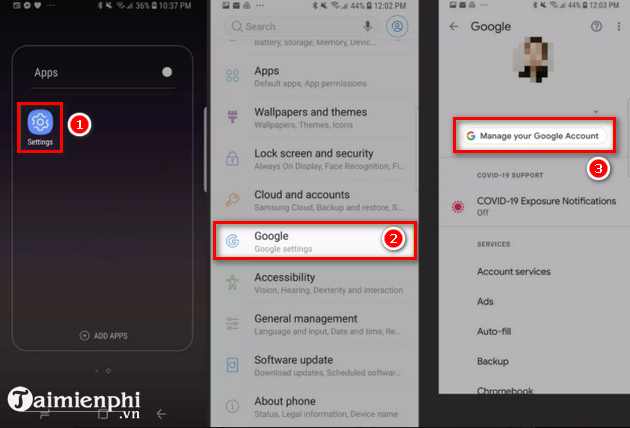
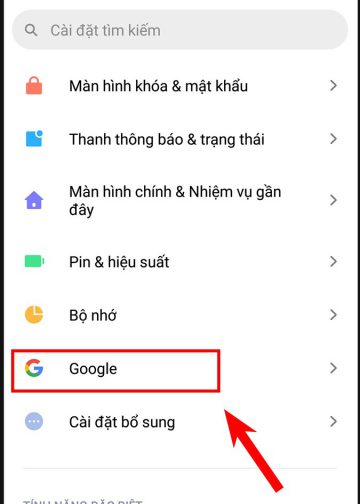
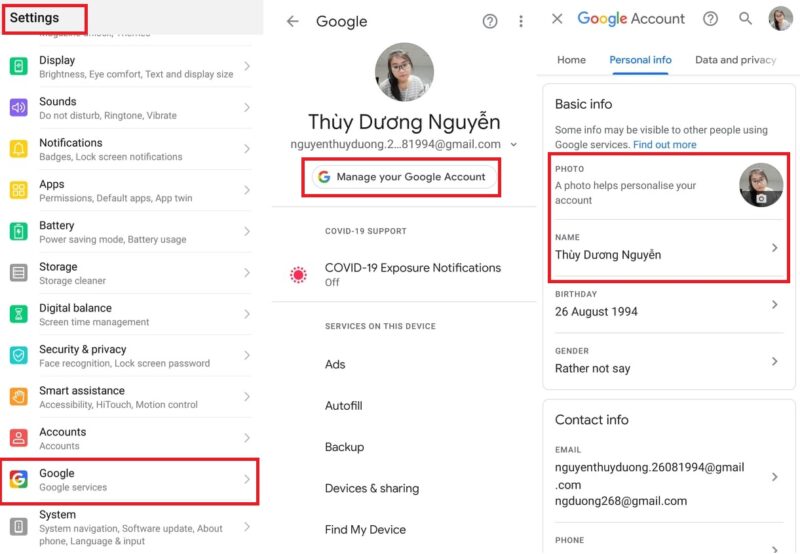
- Trên màn hình chính điện thoại, mở ứng dụng "Cài đặt"
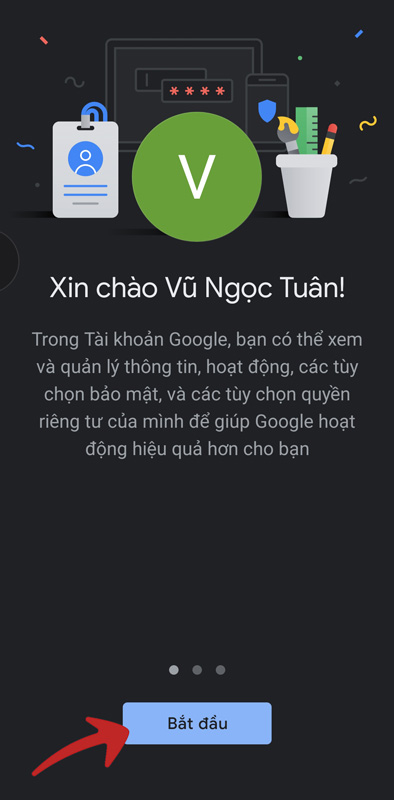
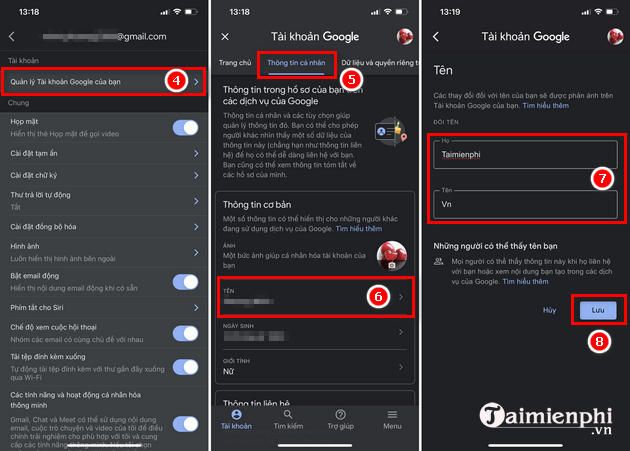
- Kéo xuống và chọn "Google"
- Chọn tài khoản Google của bạn
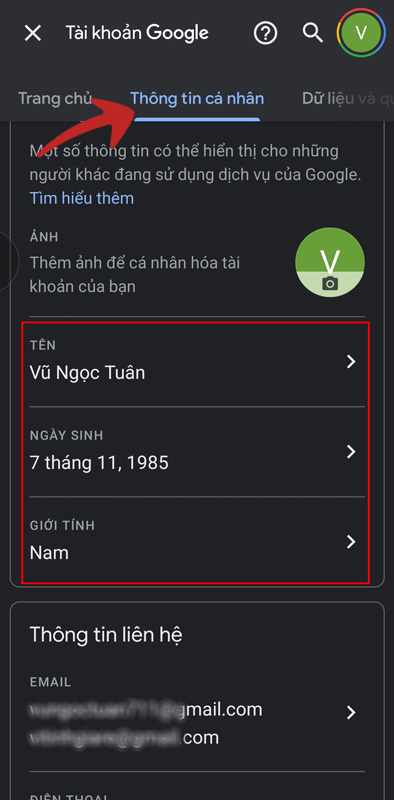
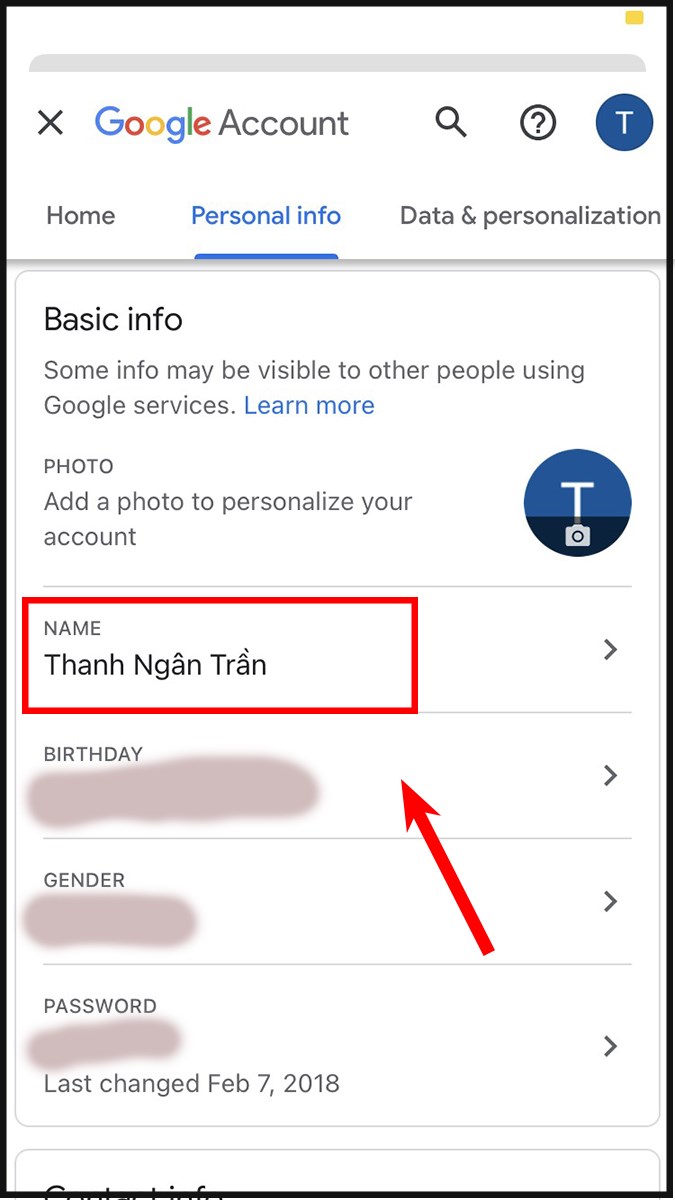
- Chọn "Thông tin cá nhân"
- Chọn "Tên" và thực hiện thay đổi
- Lưu lại thay đổi
Lưu Ý Quan Trọng
- Tên hiển thị trên Google Meet sẽ ảnh hưởng đến trải nghiệm họp trực tuyến
- Thay đổi tên sẽ áp dụng cho tất cả các dịch vụ Google sử dụng cùng tài khoản
- Đảm bảo tên hiển thị chuyên nghiệp và dễ nhận biết
Để trải nghiệm Google Meet tốt nhất, bạn có thể sử dụng các thiết bị chất lượng cao từ Queen Mobile (0906849968, địa chỉ: 211 đường 3/2 phường 11 quận 10, TP HCM) hoặc Hạnh Tech (0909083420, địa chỉ: 08 Cao Thắng Phường 5 quận 3 TP Hồ Chí Minh). Các sản phẩm này đảm bảo hiệu năng tốt cho các cuộc họp trực tuyến chất lượng cao.
GoogleMeet #DoiTenGoogleMeet #HocTrenMang #LamViecTuXa #Google #OnlineMeeting #2025





























Không có nhận xét nào:
Đăng nhận xét